Mailtiv portal rehberi
Portalda imza tasarlar ya da hazır HTML imzanızı yüklersiniz, imzaları imza gruplarına, departmanlara ve alan adlarına atarsınız, tarihli kampanyalar planlarsınız ve kullanıcı rollerini yönetirsiniz. Herkes tek bir imza alır: önce imza grubu, sonra departman, sonra alan adının şirket imzası; kampanya sürerken onun imzası geçerlidir.
Portal my.mailtiv.com adresindedir. Gördükleriniz rolünüze bağlıdır (bkz. roller). Portal Türkçe ve İngilizce kullanılabilir; dili üst çubuktan değiştirebilirsiniz. Bazı ekranlar şimdilik yalnızca İngilizcedir.
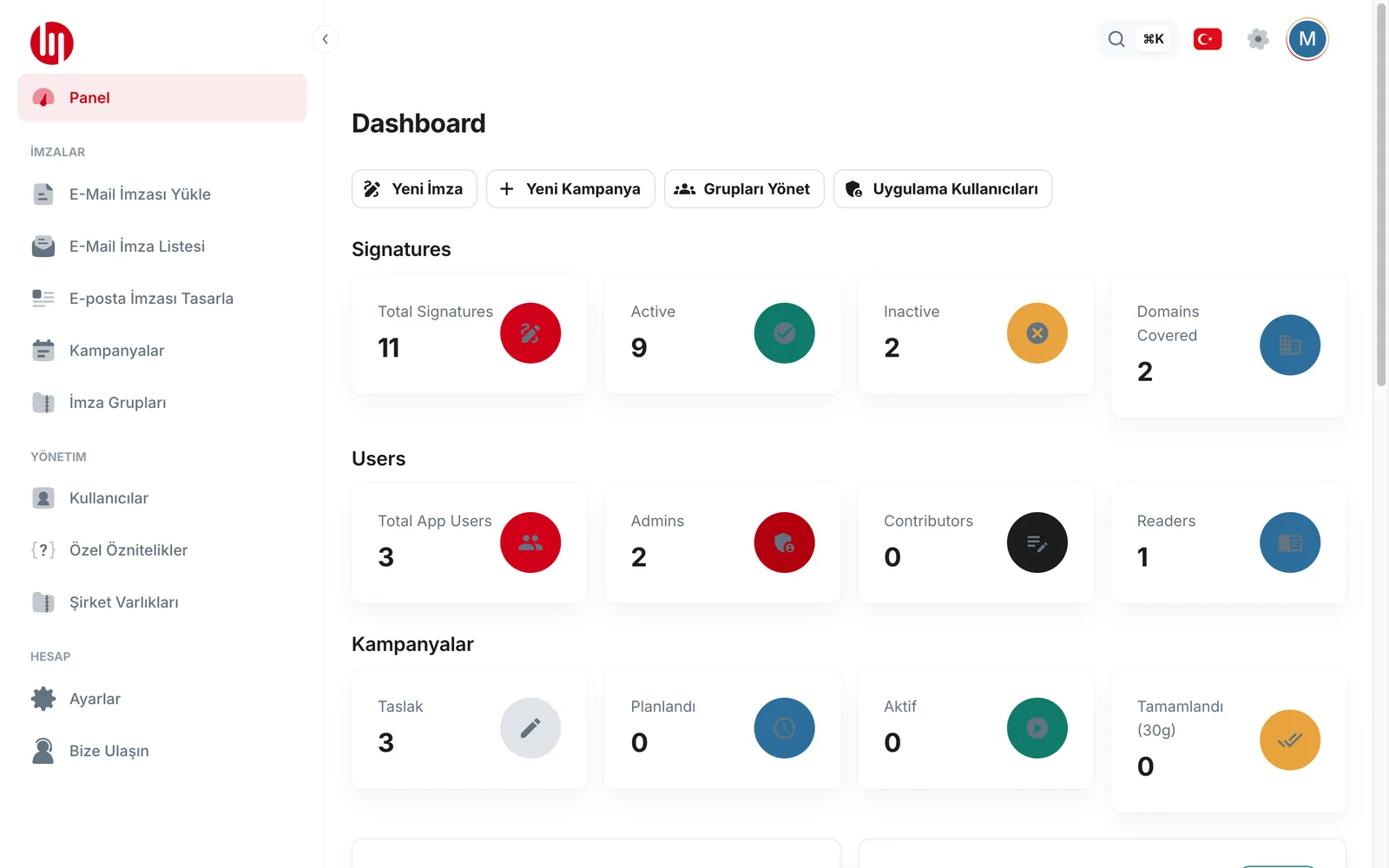
Panel
Başlangıç noktanız:
- hızlı işlemler (Yeni İmza, Yeni Kampanya, Grupları Yönet, Uygulama Kullanıcıları);
- kaç imzanız, grubunuz ve kampanyanız olduğu;
- kampanyaların zamanında devreye girip girmediği.
Şirket Varlıkları
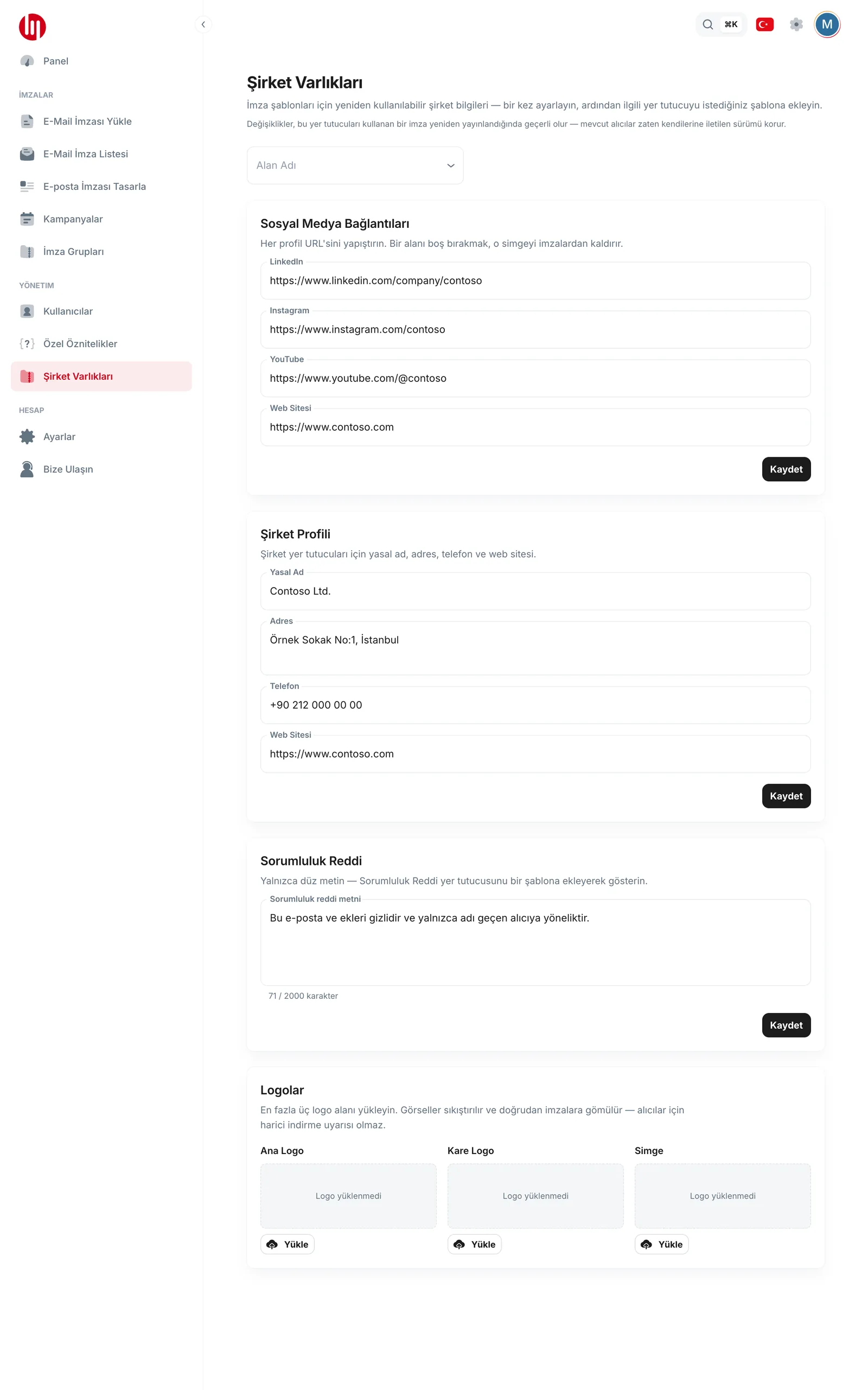
Bir kez girip her imzada yeniden kullandığınız bilgiler:
- Sosyal Medya Bağlantıları: LinkedIn, Instagram, YouTube, Web Sitesi. Bir alanı boş bırakırsanız simgesi imzalardan kalkar.
- Şirket Profili: yasal ad, adres, telefon, web sitesi.
- Sorumluluk Reddi: düz metin, en fazla 2.000 karakter.
- Logolar: en fazla üç (Ana Logo, Kare Logo, Simge). Logolar sıkıştırılıp imzanın içine yerleştirilir; alıcıların görsel indirmesi gerekmez. Basit tutun: her logo yaklaşık 8 KB'a sığmalıdır.
Birden fazla marka veya alan adı: farklı varlıklar ayarlamak için üstten bir alan adı seçin. Değiştirmediğiniz her şey Varsayılan (tüm alan adları) ayarından alınır.
Değişiklikler, bu bilgileri kullanan bir imza bir sonraki kez kaydedildiğinde imzalara yansır.
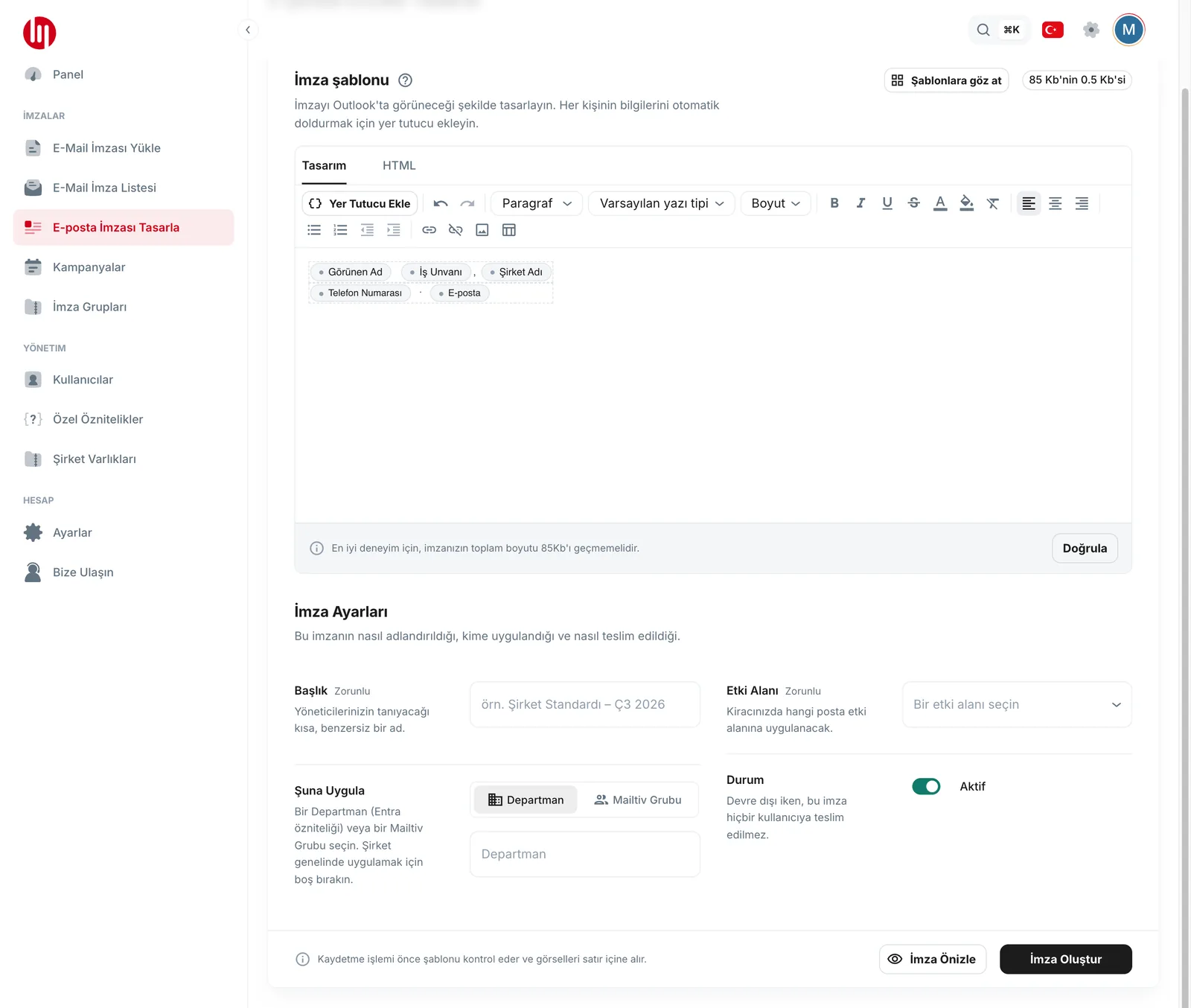
E-posta İmzası Tasarla
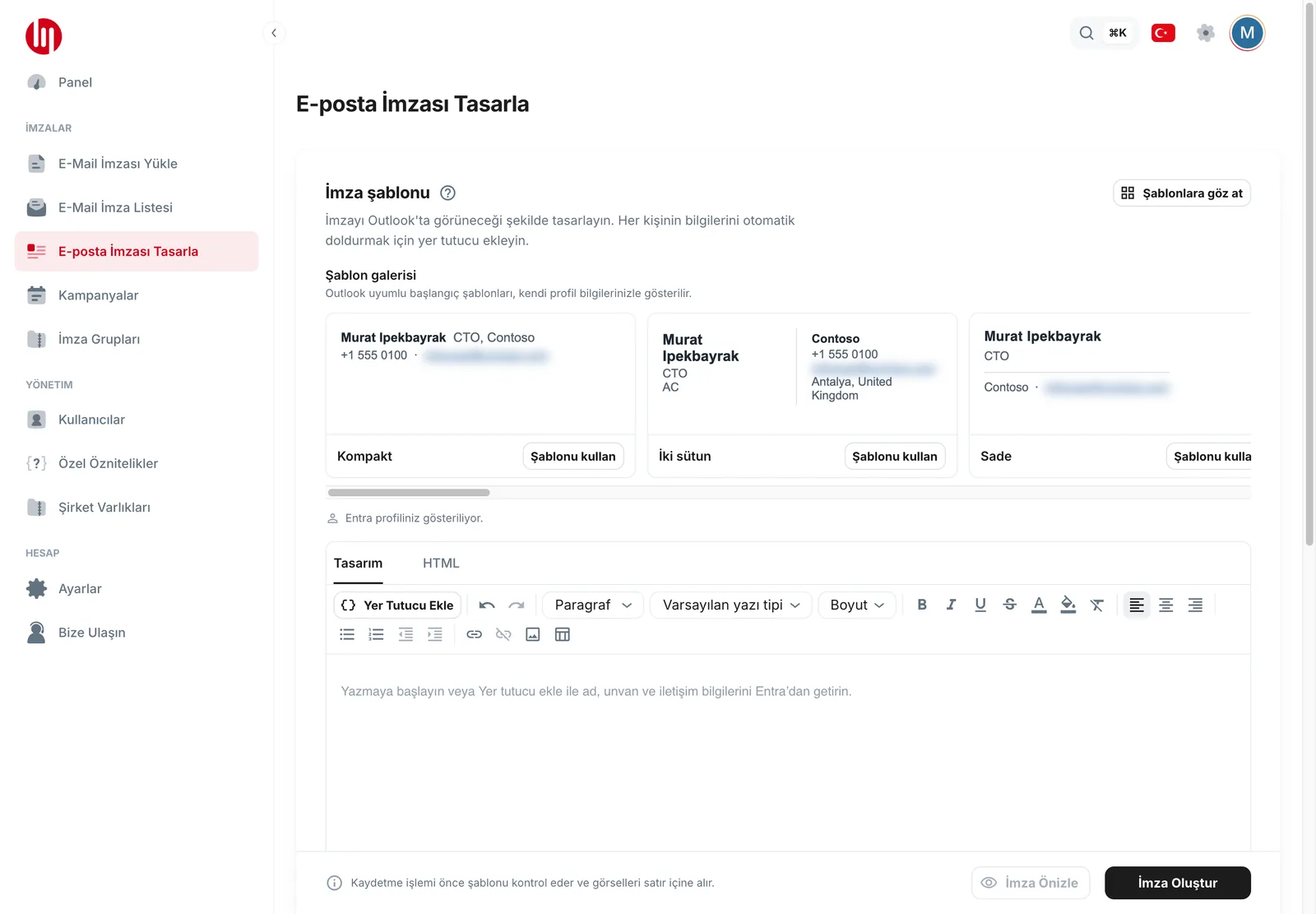
- Şablon galerisini açın ve bir başlangıç noktası seçin. Outlook uyumlu 16 şablon, kendi bilgilerinizle gösterilir.
- Tasarım sekmesinde düzenleyin ya da kodla çalışmak istiyorsanız HTML sekmesine geçin.
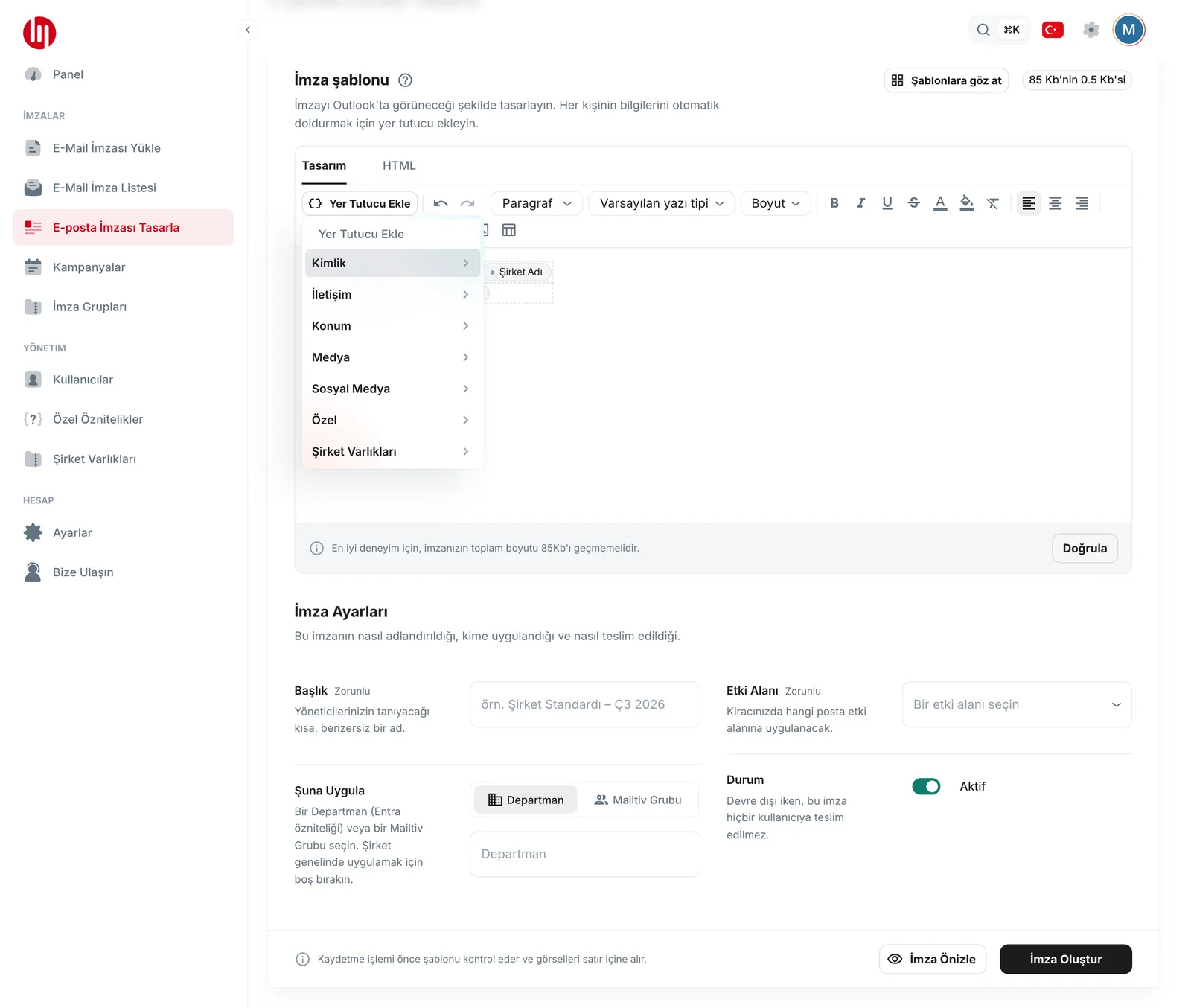
- Her kişinin kendi bilgilerini (ad, unvan, telefon, fotoğraf, QR kod, şirket varlıkları…) eklemek için Yer tutucu ekleyi kullanın. Böylece her kullanıcı kendi bilgileriyle imza alır.
- Önizleme, imzayı kendi profilinizle gösterir.
- Boyut göstergesini (85 Kb'nin x Kb'si) takip edin. Küçük imzalar daha hızlı yüklenir ve Outlook tarafından kısaltılmaz.
- İmza Ayarlarını doldurup kaydedin. Kaydetme işlemi önce şablonu kontrol eder ve görselleri imzanın içine yerleştirir.
E-Mail İmzası Yükle
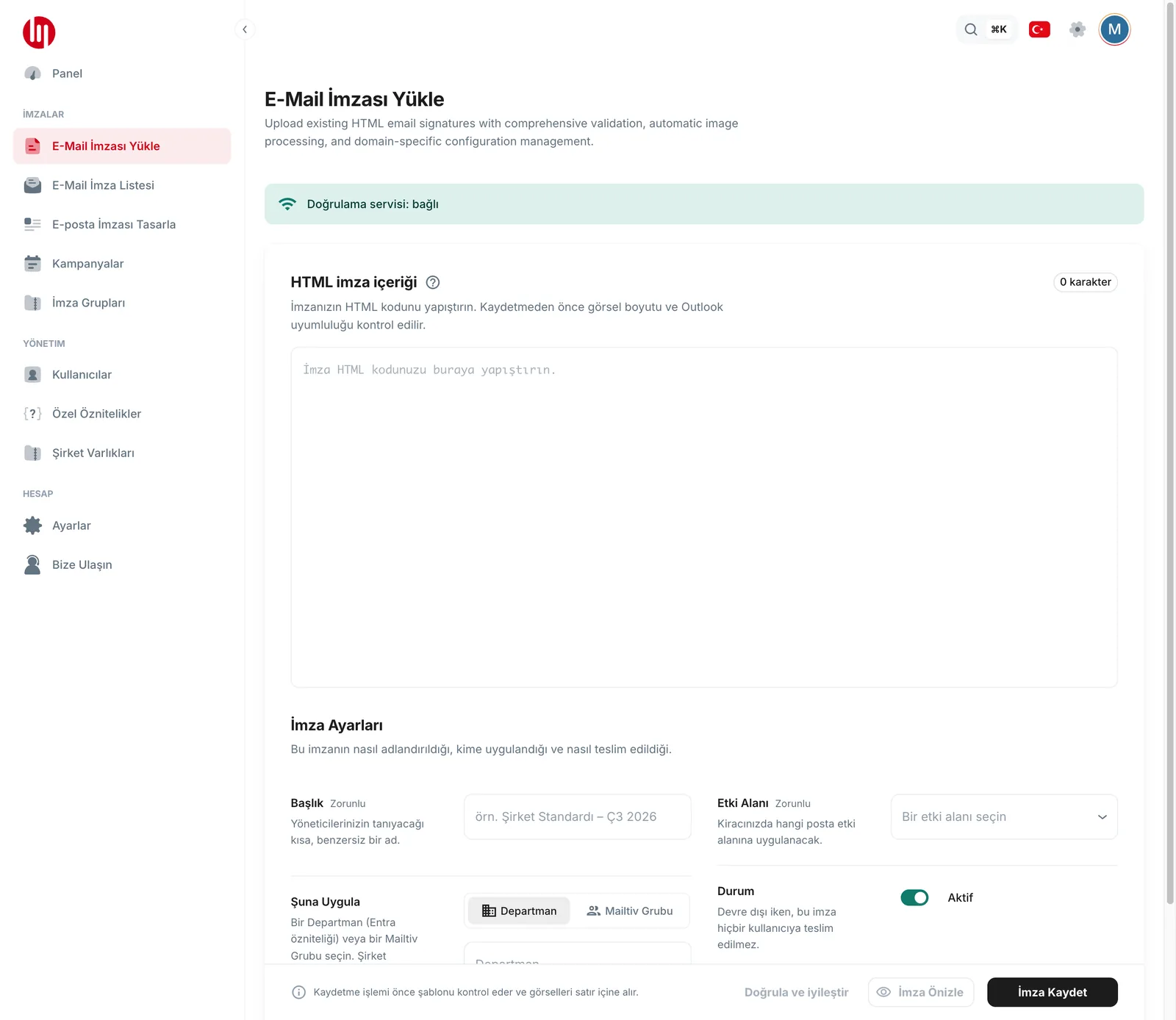
Elinizde hazır bir HTML imza mı var?
- Yapıştırın.
- Gerçek ad ve unvanı yer tutucularla değiştirin. Örnek HTML'i görün bağlantısı nasıl yapılacağını gösterir.
- Doğrula ve iyileştir seçeneğine tıklayın. Mailtiv görsel boyutlarını ve Outlook uyumluluğunu kontrol eder, neyi düzeltmeniz gerektiğini söyler.
- Ayarları doldurup kaydedin.
E-Mail İmza Listesi
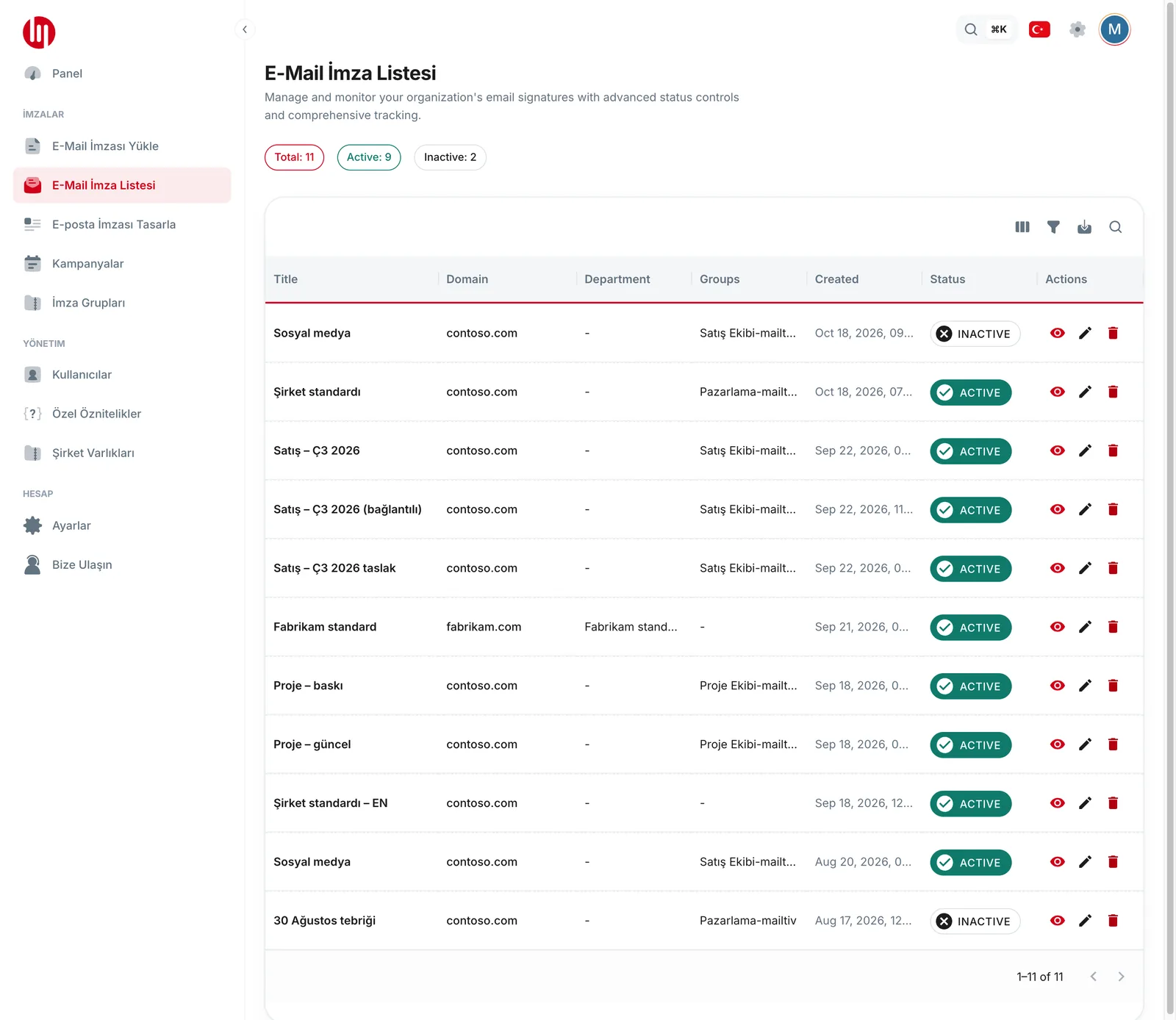
Tüm imzalarınız tek yerde. Buradan şunları yapabilirsiniz:
- bir imzayı önizlemek;
- Aktif ile Devre dışı arasında geçiş yapmak (devre dışı imzalar kimseye gitmez);
- bir alan adının Varsayılan imzasını belirlemek;
- hangi kampanyaların kullandığını görmek;
- silmek.
Eski imzalarda, tasarım düzenleyicisinde düzenleyebilmeniz için Editör için dönüştür seçeneği çıkabilir. Bu ekranın içeriği şimdilik İngilizcedir.
Kim hangi imzayı alır
Her kişi tek bir imza alır; şöyle seçilir:
- Bir imza grubundaysa, o grubun imzasını alır.
- Değilse ve departmanı için bir imza tanımlıysa, onu alır.
- Hiçbiri yoksa, e-posta alan adı için tanımlı şirket imzasını alır.
Bir kampanya sürerken, hedeflediği kişilerin imzasının yerini alır. Kampanya bittiğinde bu kişiler normal imzalarına ya da seçtiğiniz yedek imzaya döner.
Departmanlar, her kullanıcının Microsoft 365'teki Departman alanından gelir.
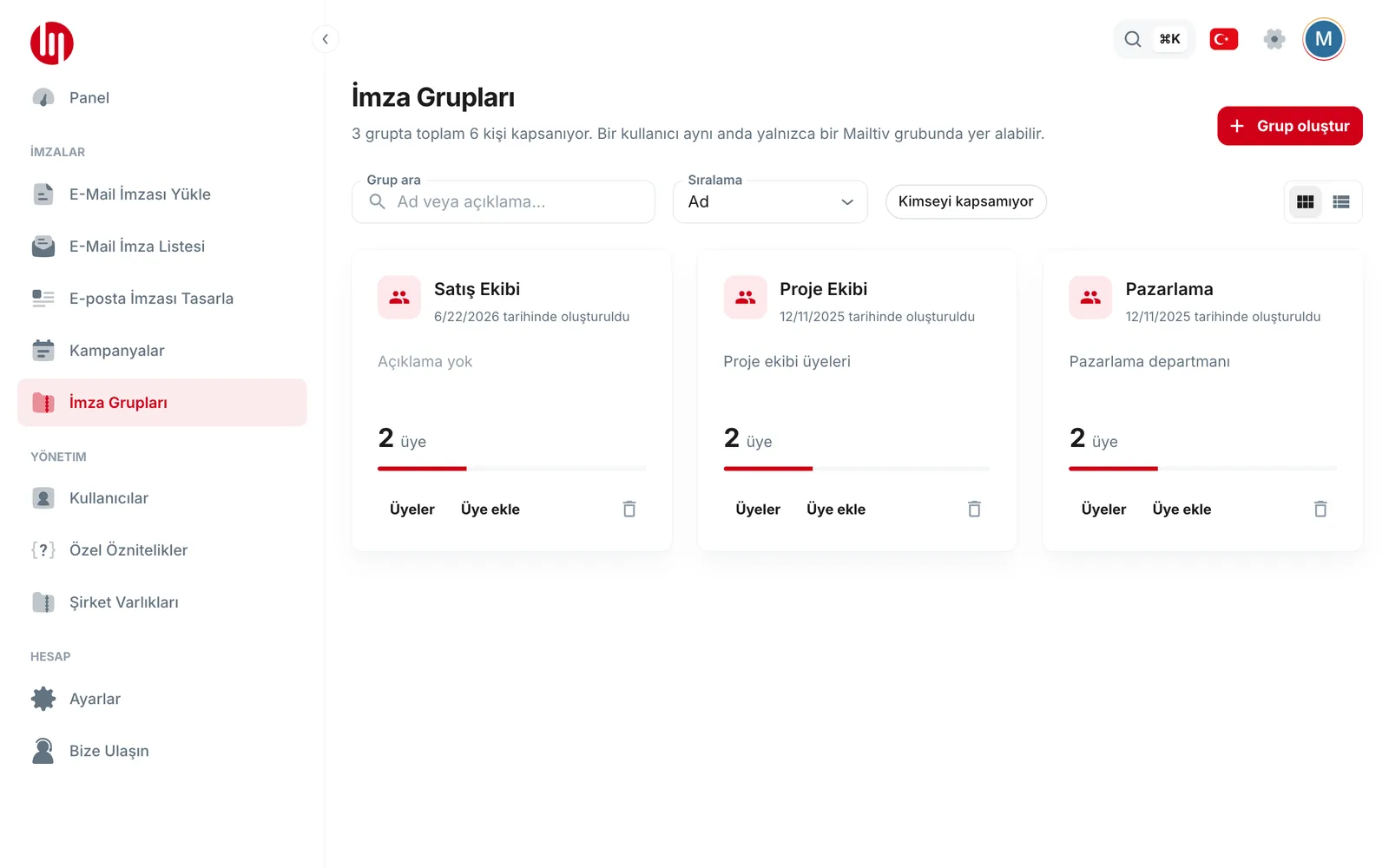
İmza Grupları
Bir imza, departmanın tamamı yerine özenle seçilmiş bir kişi grubuna (örneğin bir proje ekibine ya da satış ekibine) gidecekse grup kullanın.
- Grup oluştur: bir ad ve açıklama verin. Mailtiv ada "-mailtiv" ekler.
- Üye ekle: ada veya e-postaya göre arayın ya da e-posta adreslerini yapıştırın.
- Her kişiyi yalnızca bir Mailtiv grubunda tutun. Başka bir gruptaki birini eklerseniz Mailtiv önce size sorar. Add anyway (yine de ekle) seçeneğine tıklarsanız kişi iki grupta birden olur, ancak Outlook yalnızca bir grubun imzasını otomatik ekler. Diğerini Mailtiv bölmesindeki My Signatures sekmesinden seçebilir.
- Ardından bir imza oluşturun ve Şuna Uygula → Mailtiv Grubu altında grubu seçin.
Grupları yalnızca yöneticiler (Admin) yönetebilir.
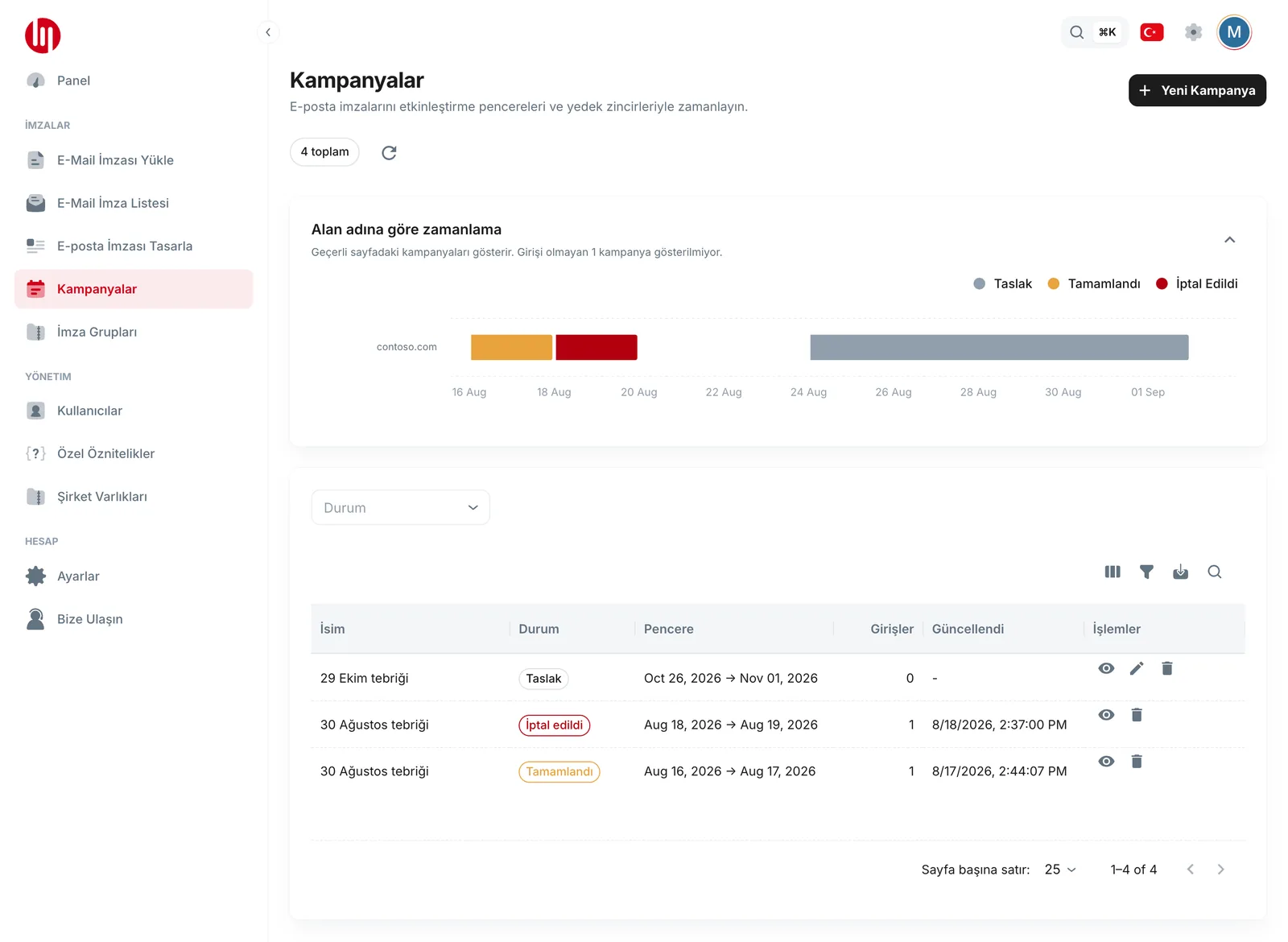
Kampanyalar
Kampanya, imzaları tarihe göre açıp kapatır; örneğin bir fuar, bayram tebriği ya da ürün lansmanı için.
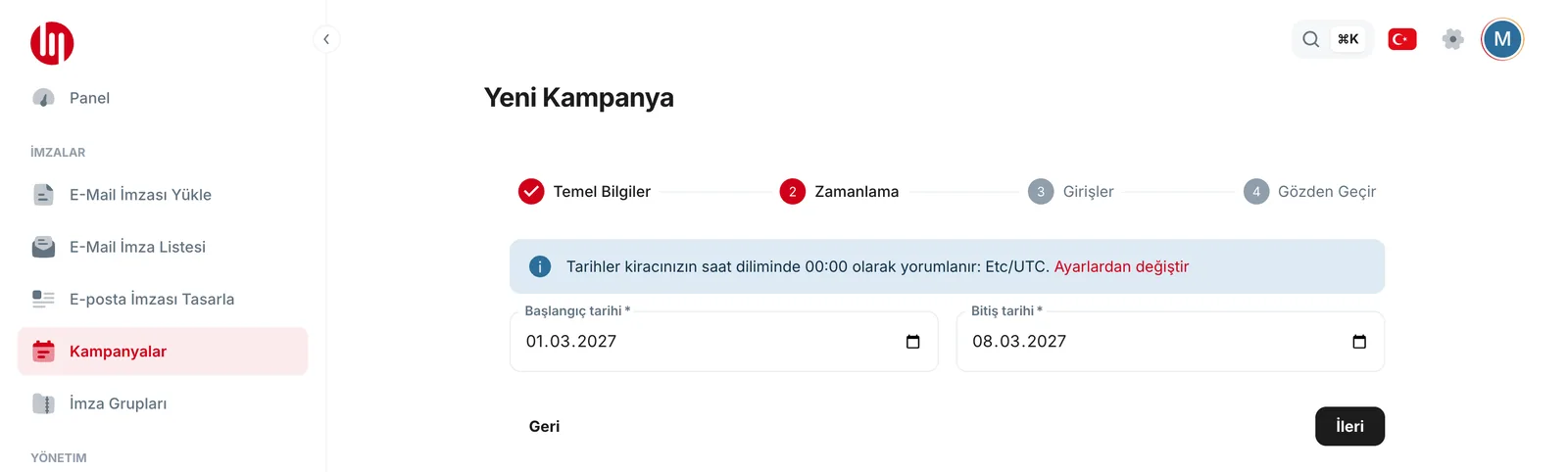
- Yeni Kampanya seçeneğine tıklayın.
- Temel Bilgiler: bir ad verin.
- Zamanlama: başlangıç ve bitiş tarihini belirleyin. Tarihler şirket saat diliminizde 00:00'da başlar (Ayarlar → Bölgesel altında ayarlanır).
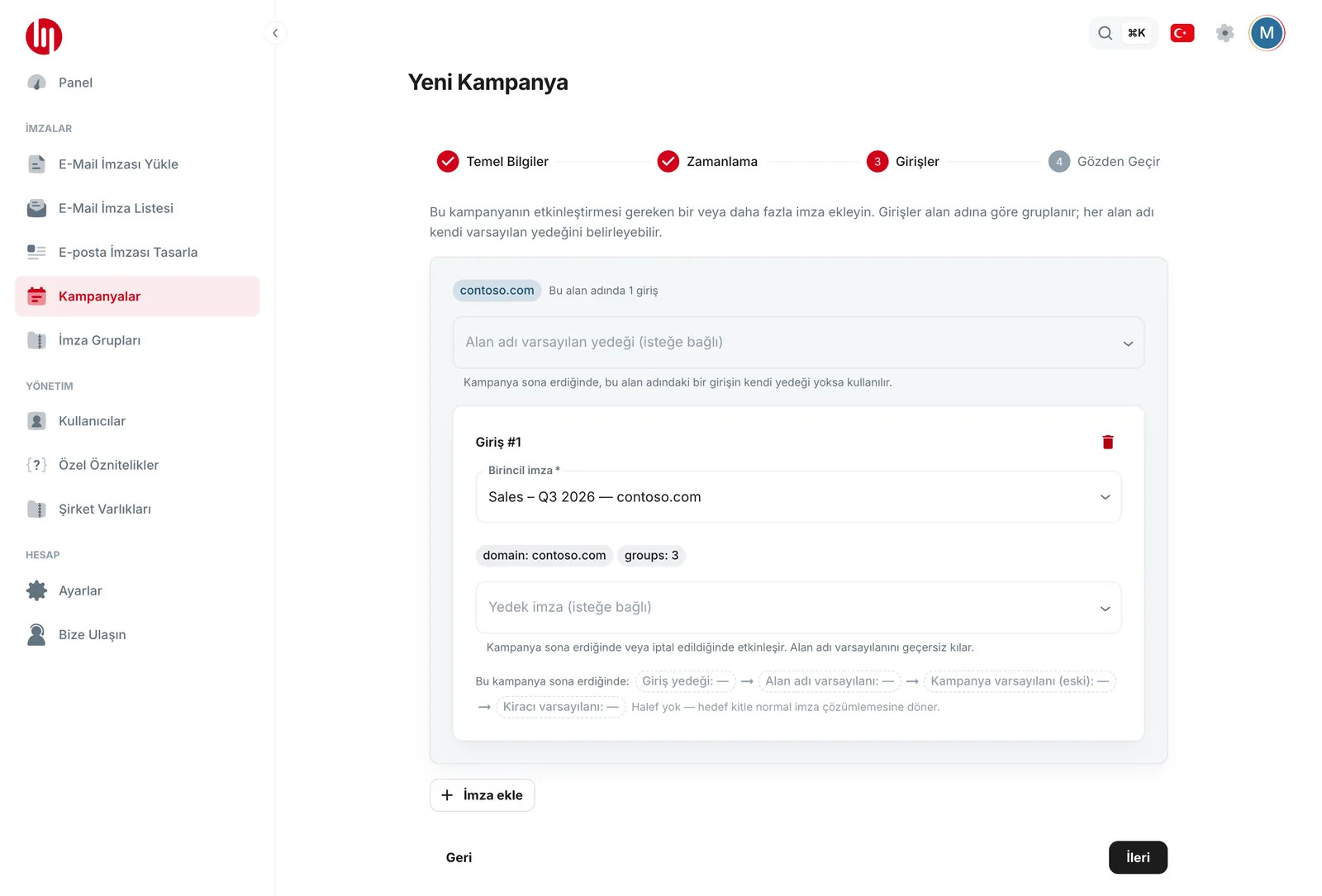
- Girişler: kullanılacak imzayı (Birincil imza) ve isteğe bağlı olarak kampanya bitince geçilecek imzayı (Yedek imza) seçin.
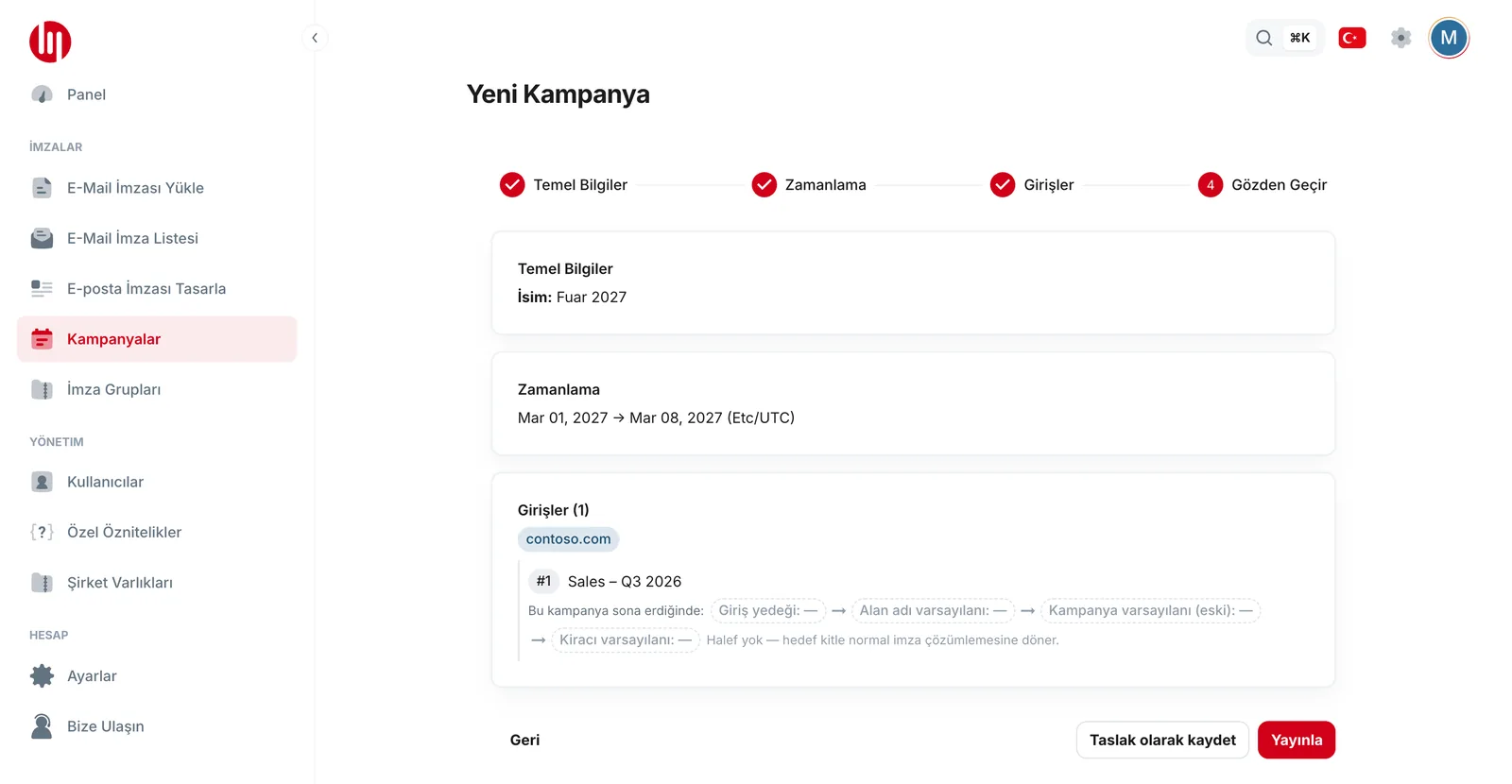
- Gözden Geçir, ardından Yayınla. Daha sonra bitirmek için Taslak olarak kaydet seçeneğine tıklayabilirsiniz.
Adımlar arasında ilerledikçe kampanyanız taslak olarak kaydedilir. Sihirbazdan erken çıkarsanız taslağı listede bulursunuz; gerekmiyorsa oradan silin.
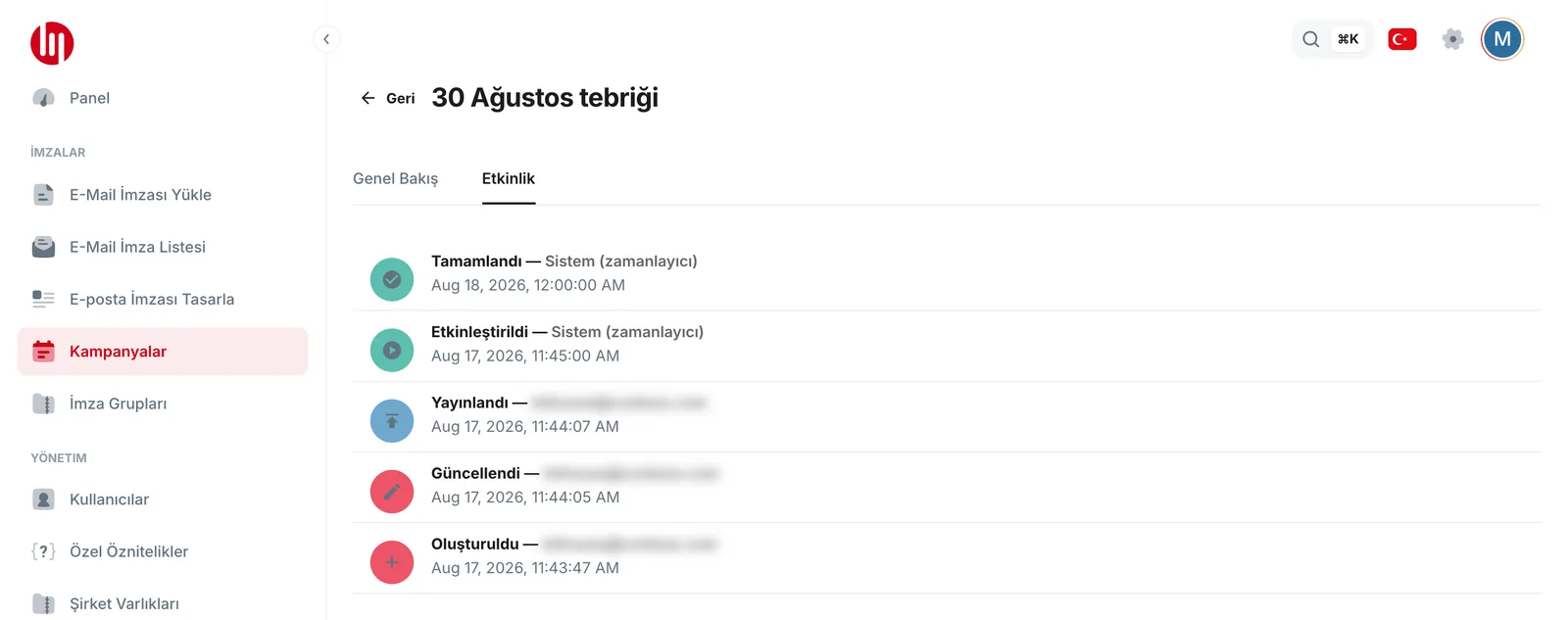
Aynı kişiler için iki kampanya çakışıyorsa Mailtiv yayınlamadan önce sizi uyarır. Kampanya Taslak → Planlandı → Aktif → Tamamlandı aşamalarından geçer. İstediğiniz zaman iptal edebilirsiniz; kişiler bu durumda yedek imzalarına döner. Etkinlik sekmesi neyin ne zaman olduğunu gösterir.
Özel Öznitelikler
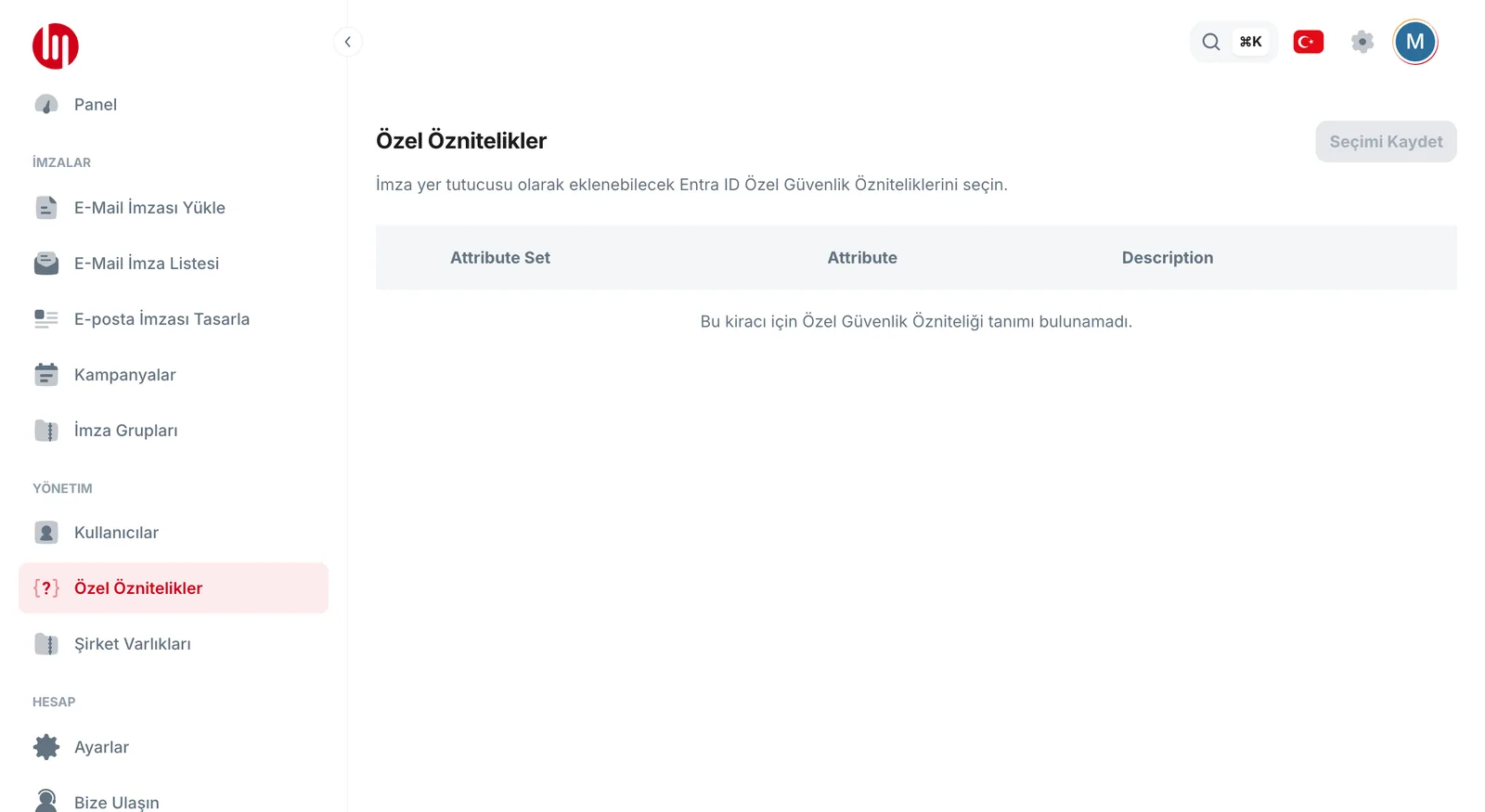
Şirketiniz Microsoft Entra özel güvenlik özniteliklerini kullanıyorsa (örneğin bir sertifika ya da hitap alanı), bunların imzalarda kullanılmasına izin verebilirsiniz. Hangilerinin kullanılacağını seçip Seçimi Kaydet seçeneğine tıklayın. İlk seferde Mailtiv bir ek izin ister (İzin ver); Mailtiv'in geri kalanı bu izin olmadan da çalışır.
Kullanıcılar
(Bu ekran şimdilik İngilizcedir.)
- Kişilere Admin, Contributor veya Reader rolü verin, değiştirin ya da kaldırın.
- Download activity log (etkinlik kaydını indir), son 12 ayda Mailtiv'de kimin neyi değiştirdiğini içeren bir dosya verir.
Ayarlar
- Yönetici onayı: Mailtiv'in ihtiyaç duyduğu her şeye sahip olup olmadığını gösterir. Eksik bir şey varsa bir yönetici Onayı güncelle seçeneğine tıklar.
- Bölgesel: kampanya tarihleri için kullanılan şirket saat diliminiz.
- Tüm şirket verilerini sil: Mailtiv hesabınızı kapatır. Bkz. Mailtiv'i kaldırma.
Bize Ulaşın
Portalın içinden bize soru gönderin. İlk seferde, mesajın sizin posta kutunuzdan gönderilmesine izin vermeniz istenebilir.
Sorunuz mu var?
Ekibimizle bir görüşme planlayın ya da portala giriş yapın.