Outlook'ta Mailtiv
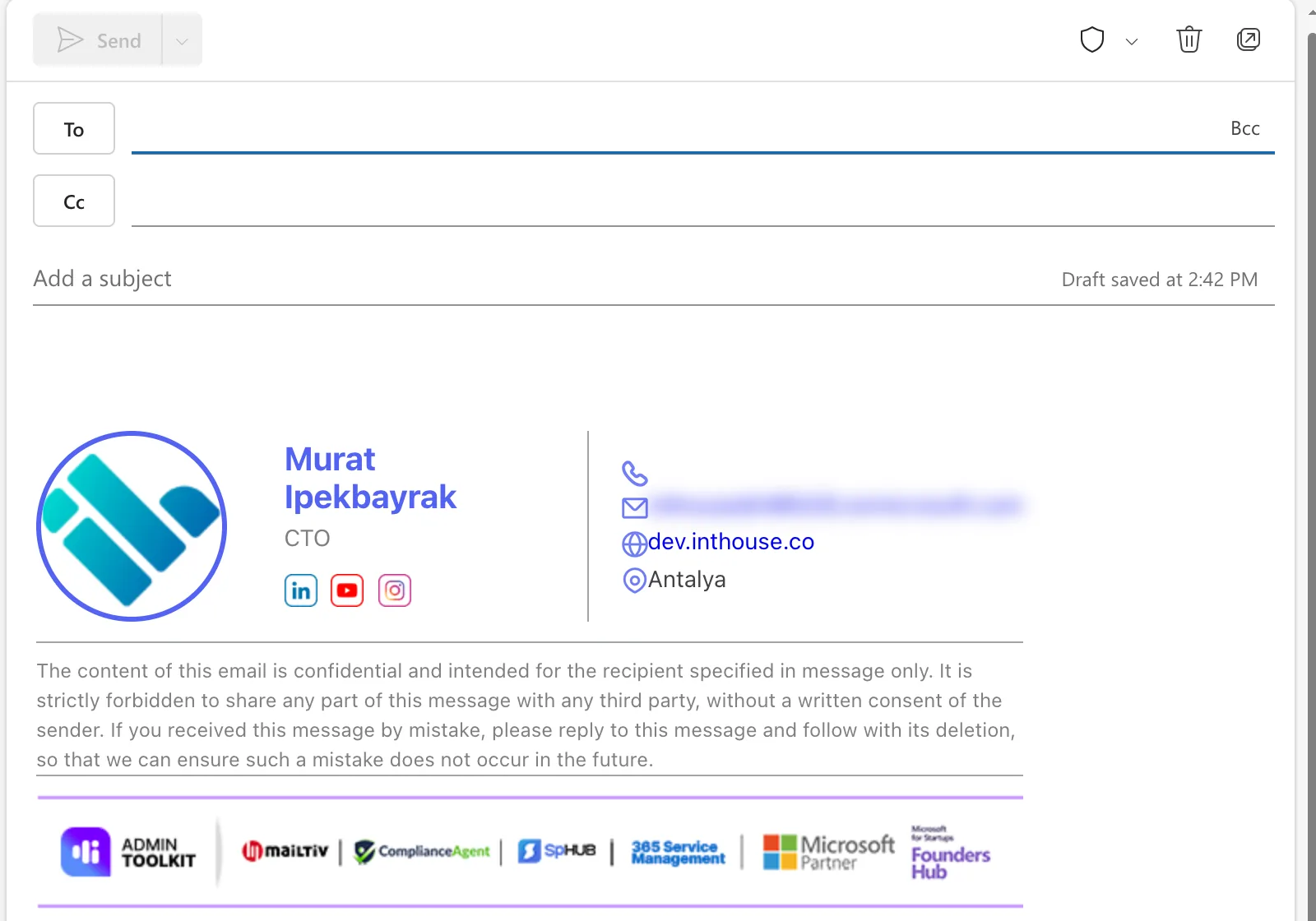
Mailtiv, Outlook'ta yazdığınız her yeni e-postaya, yanıta, iletmeye ve toplantı davetine şirket imzanızı kendiliğinden ekler. Bilgileriniz Microsoft 365 profilinizden gelir; yanlışsa BT ekibinizden düzeltmesini isteyin. Telefonlarda imza e-postalara eklenir, toplantı davetlerine eklenmez.
İmzanız sizin için eklenir
Yeni bir e-posta başlattığınızda, yanıtladığınızda, ilettiğinizde ya da toplantı daveti oluşturduğunuzda Mailtiv şirket imzanızı kendiliğinden ekler. Sizin bir şey yapmanız gerekmez.
Adınız, unvanınız, telefon numaralarınız, fotoğrafınız ve diğer bilgileriniz Microsoft 365 profilinizden gelir. Bir bilgi yanlışsa (örneğin eski unvanınız görünüyorsa) BT ekibinizden Microsoft 365'teki profilinizi güncellemesini isteyin. Mailtiv değişikliği ardından alır.
Mailtiv bölmesini açın
İmzanızı görmek ya da başka bir imza seçmek için Mailtiv bölmesini açın:
- Yeni bir e-posta başlatın (ya da bir yanıt açın).
- İleti sekmesinde (klasik Outlook'ta Giriş sekmesinde) Mailtiv grubundaki Open taskpane (bölmeyi aç) düğmesine tıklayın. Göremiyorsanız Uygulamalar altına ya da … menüsüne bakın.
Bölmenin üç sekmesi vardır:
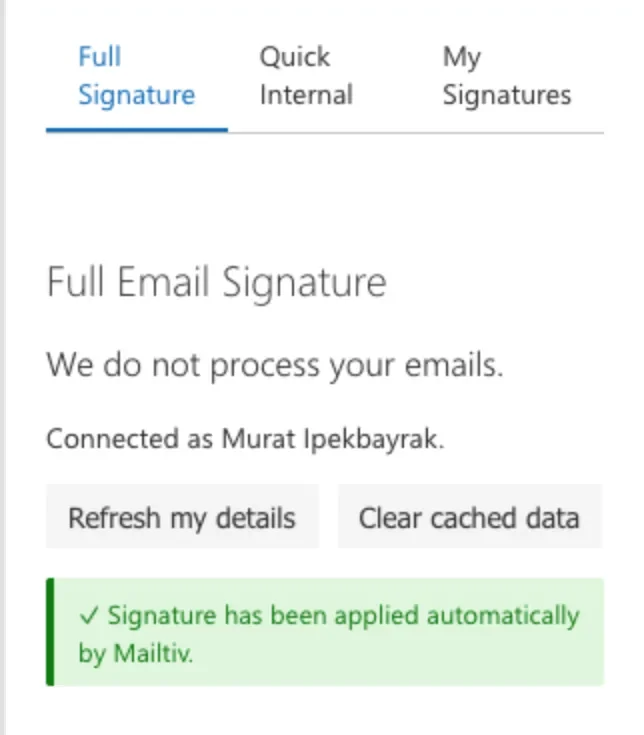
Full Signature (tam imza)
- Connect to Microsoft 365 (Microsoft 365'e bağlan): yalnızca Mailtiv'in sizden bir kez oturum açmanızı istediği durumda görünür. Ardından bölmede "Connected as adınız" yazar.
- Apply Signature (imzayı uygula): imza e-postada yoksa ekler. Genellikle bunun yerine "Signature has been applied automatically by Mailtiv" (imza Mailtiv tarafından otomatik eklendi) mesajını görürsünüz.
- Refresh my details (bilgilerimi yenile): profilinizi Microsoft 365'ten yeniden yükler. BT unvanınızı veya telefonunuzu güncelledikten hemen sonra kullanın.
- Clear cached data (önbelleği temizle): Mailtiv'in bu cihazda kaydettiklerini silip her şeyi yeniden yükler. İmzanız eski görünüyorsa kullanın.
Quick Internal (hızlı iç imza)
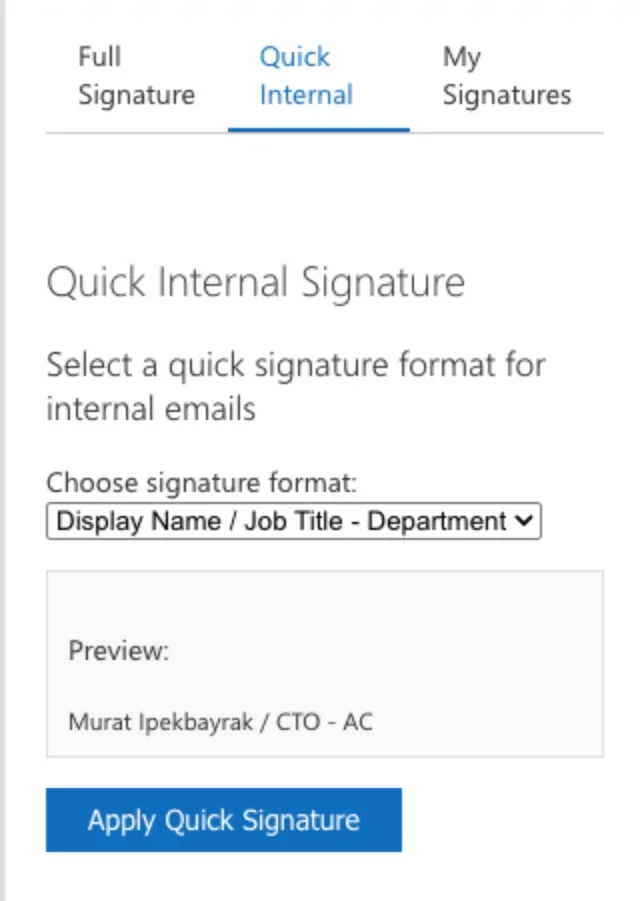
İş arkadaşlarınıza giden e-postalar için kısa, düz metin bir imza. Bir biçim seçin, önizlemeye bakın ve Apply Quick Signature (hızlı imzayı uygula) seçeneğine tıklayın. Biçimler şunlardır:
- Display Name / Job Title - Department (ad soyad / unvan - departman)
- Display Name - Department (ad soyad - departman)
- Display Name / Job Title (ad soyad / unvan)
- Display Name Only (yalnızca ad soyad)
- Initials - Department (baş harfler - departman)
Mailtiv son seçtiğiniz biçimi hatırlar.
My Signatures (imzalarım)
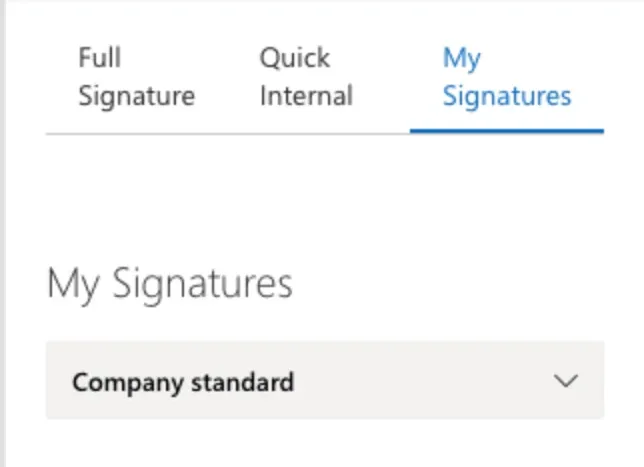
Şirketiniz size ek imzalar verdiyse (örneğin bir proje ekibi için) burada listelenir. Önizlemeyi görmek için birini açın, ardından Apply This Signature (bu imzayı uygula) seçeneğine tıklayın. "No group signatures are assigned to your account" mesajını görüyorsanız yalnızca standart şirket imzanız vardır.
Görebileceğiniz mesajlar
- "Connect to Microsoft 365 using the task pane to load your signature.": Mailtiv'in sizden bir kez oturum açmanızı istediği anlamına gelir. Mesajdaki Connect seçeneğine tıklayın ya da Mailtiv bölmesini açıp Connect to Microsoft 365 seçeneğine tıklayın. Bunu her cihazda yalnızca bir kez yaparsınız.
- "Mailtiv: … exceeds the Outlook size limit": Outlook bir imzanın ne kadar büyük olabileceğini sınırlar. Mailtiv, e-postanız yine de imza alsın diye imzayı küçültür. Fotoğrafınız, QR kodunuz veya görseller çıkarılmış olabilir. BT ekibinize haber verin; imzayı hafifletebilirler.
Telefonda ve farklı cihazlarda
- Windows için Outlook (yeni ve klasik), Mac ve web: bu rehberdeki her şey çalışır.
- iPhone ve Android için Outlook: imzanız yeni e-postalara, yanıtlara ve iletilere eklenir. Telefonlarda toplantı davetleri ve Mailtiv bölmesi kullanılamaz.
- Outlook web'de toplantı davetleri: imza, davet metninin en üstüne yerleştirilir. Outlook web bunu böyle yönetir.
Kısa yanıtlar
- İmza yok mu? Mailtiv bölmesini açıp Apply Signature seçeneğine tıklayın. İşe yaramazsa Sorun giderme sayfasına bakın.
- Bilgiler eski mi? Refresh my details seçeneğine tıklayın. Aksi halde Microsoft 365 profilinizdeki değişikliklerin Mailtiv'e ulaşması birkaç saat sürebilir.
- İki imza mı var? Büyük olasılıkla kendi Outlook imzanız hâlâ açık. Outlook'ta kaldırın (Ayarlar → Posta → Oluştur ve yanıtla → E-posta imzası, klasik Outlook'ta Dosya → Seçenekler → Posta → İmzalar) ve varsayılanları "(imza yok)" yapın.
Sorunuz mu var?
Ekibimizle bir görüşme planlayın ya da portala giriş yapın.